
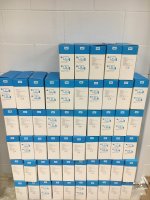
Этот ресурс изначально был создан пользователем jgreco на форумах архива TrueNAS Community. Пожалуйста, напишите в ЛС этому аккаунту или оставьте комментарий в этой теме, чтобы подтвердить свои права. Уже много лет на «Чёрную пятницу» можно отхватить крутые скидки на жёсткие диски большой ёмкости от крупных вендоров. Единственный минус — они продаются в пластиковом корпусе и значатся как «внешние диски». На этой неделе, в постковидную «Чёрную пятницу», Best Buy продаёт внешние WD EasyStore на 14 ТБ (которые внутри, во всех вскрытых мной дисках, оказываются whitebox WD140EDFZ) за $199.99, в то время как цена других аналогичных retail-дисков на 14 ТБ болтается где-то около $400. Поскольку это технически аннулирует гарантию, есть экономический аргумент: вы можете сами себе стать гарантией, просто сохранив разницу и купив новый, если один выйдет из строя. У retail-дисков обычно трёхлетняя гарантия. Однако у внешних дисков тоже есть двухлетняя гарантия. Так что вместо того, чтобы вскрывать корпус ножовкой и пятифунтовой кувалдой, можно проявить немного аккуратности и ловкости, извлечь диск, не испортив защёлки, не сломав направляющие и даже не поцарапав пластик. Если вы сможете собрать корпус обратно так, чтобы не осталось явных следов вмешательства, вы сможете отправить отказавший диск в RMA в течение двух лет после покупки. Это означает, что нужно отмыть руки от арахисового масла, а также сохранить корпуса дисков, потому что у них есть серийные номера, как и у самих дисков. Нельзя распотрошить дюжину дисков и держать только один корпус. Самое сложное — как раз эта «ловкость». Необходимые инструменты и материалы: Медиаторы для гитары — мне нравятся Fender heavy tri’s Крестовая отвёртка #2 Чистые руки, а ещё лучше — антистатические перчатки, чтобы не оставлять отпечатки везде Достаточно безопасное место Отвёртка для откручивания винтов (T10 Torx, но шестигранник #2 тоже подходит) Пакет Базовый процесс выглядит так. Наша красавица: 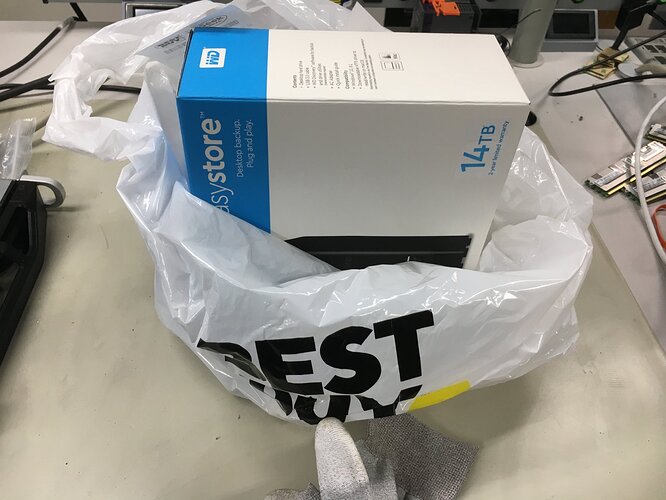 shuck0-jpg.42954 1600×1200 200 KB Откройте коробку, не испортив её, потому что вам вполне может захотеться убрать корпус обратно в коробку. Коробки отлично складываются и хранятся, на каждой легко читается серийный номер, в отличие от голых корпусов.
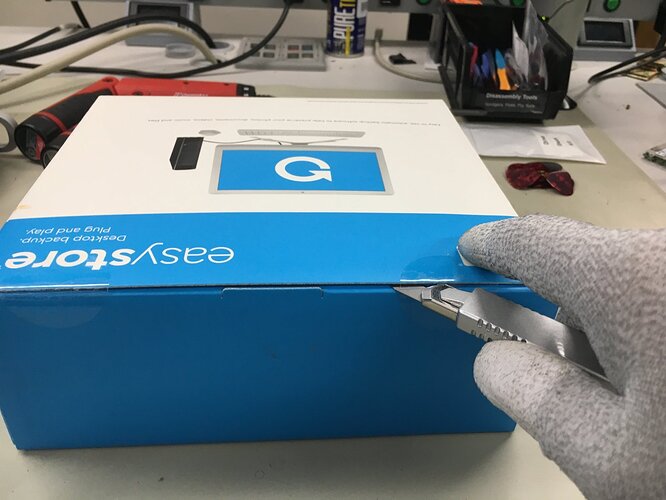 shuck1-jpg.42955 1600×1200 182 KB Достаньте из коробки только EasyStore:
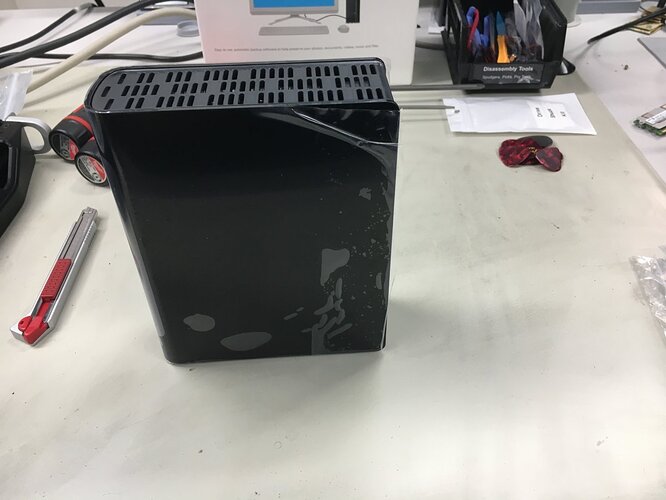 shuck2-jpg.42956 1600×1200 147 KB Итак, существует множество инструментов-«расширителей-аннуляторов-гарантии» вроде синих три-зубцов, которые часто используют для телефонов, но я обнаружил, что они работают плохо: сделаны в Азии, качество и толщина разная и т.д. Я выяснил, что гитарные медиаторы лучше синих три-зубцов или большинства других вариантов, и что для этой конкретной задачи оптимальны тяжёлые медиаторы Fender Heavy. У них отлично скруглённые края, которые довольно сложно повредить пластик корпуса, они легко вставляются и имеют правильную ширину, чтобы не натворить других бед. С каждой стороны корпуса есть по три фиксирующих защёлки, которые держат его закрытым. Идеально — засунуть по четыре медиатора с каждой стороны. Цель — не засунуть их как можно глубже, а лишь развести защёлки и крышку, чтобы можно было её снять. Это всего пара миллиметров. Я использую по четыре медиатора с каждой стороны, потому что так проще, чем запоминать точное расположение защёлок. Четыре равномерно расположенных медиатора действительно надёжно открывают эти штуки. Будьте нежны.
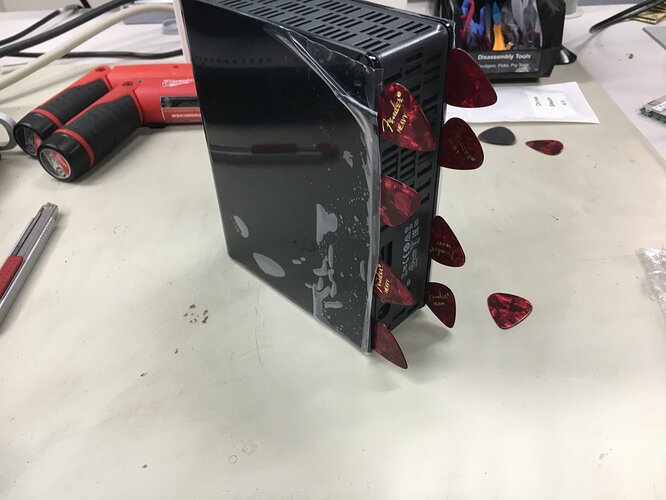 shuck3-jpg.42957 1600×1200 160 KB Ещё два медиатора на верхней закруглённой грани используются, чтобы поддеть крышку. Это ЕДИНСТВЕННЫЙ шаг, требующий сколько-нибудь значительного усилия, и достаточно лишь того, чтобы медиаторы вошли глубже. Сдвигая медиаторы навстречу друг другу так, чтобы они перекрывались, вы должны сдвинуть крышку:
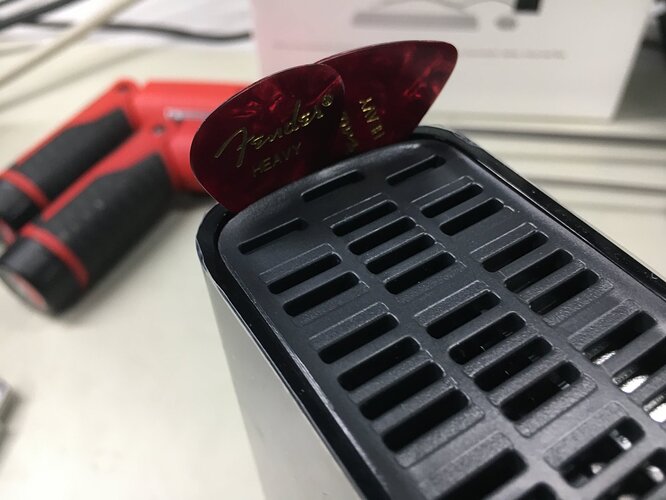 shuck4-jpg.42958 1600×1200 170 KB Как только они перекрылись, я вставляю очень толстый гитарный медиатор, чтобы расширить щель. Это не обязательно, просто ускоряет процесс вскрытия:
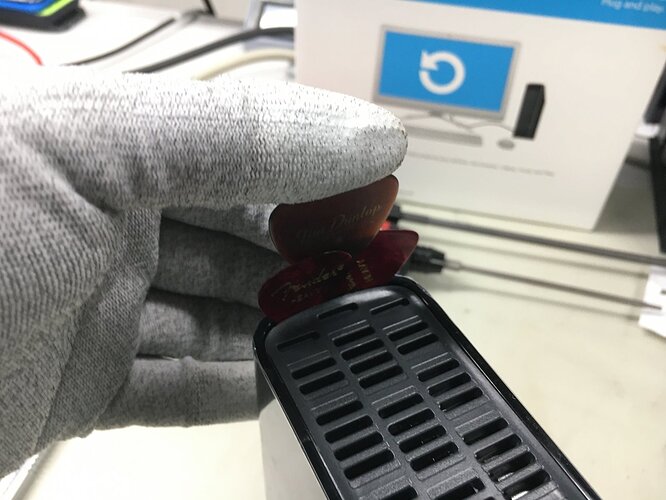 shuck5-jpg.42959 1600×1200 201 KB Раздаётся приятное «тыдыщ», когда вы заталкиваете медиаторы внутрь и создаёте зазор:
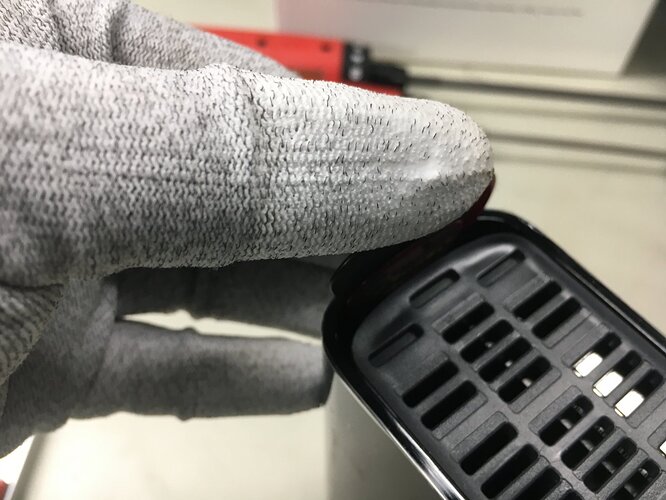 shuck6-jpg.42960 1600×1200 211 KB А вот и готовый зазор:
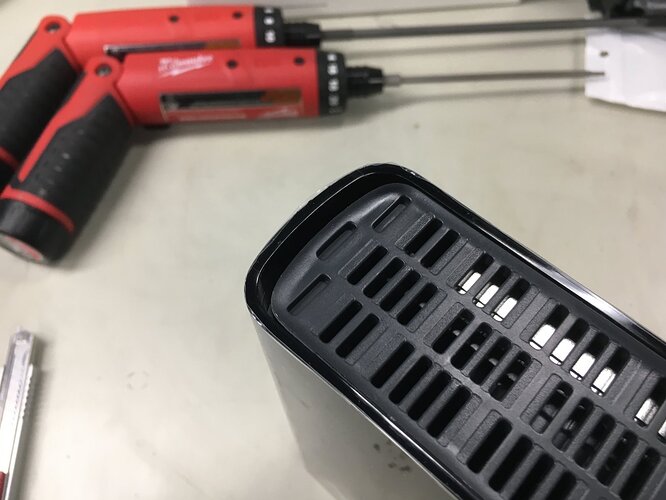 shuck7-jpg.42961 1600×1200 173 KB Не нужно делать огромный зазор. Это рискует сломать крышку. Вы просто хотите ослабить замки. Теперь переверните диск и сделайте то же самое снизу:
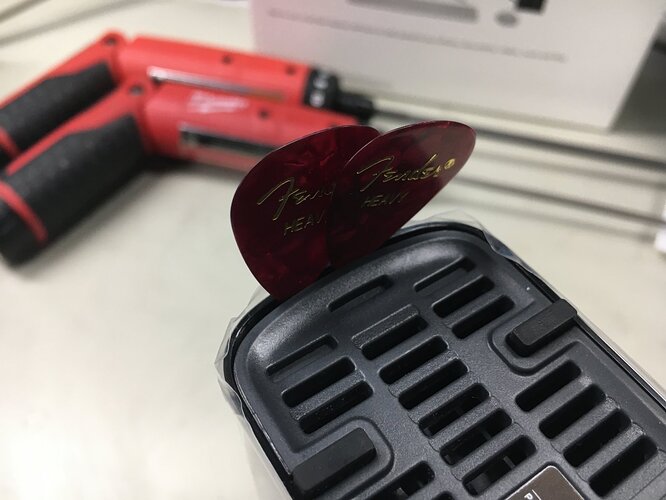 shuck8-jpg.42962 1600×1200 170 KB И наконец, крышка действительно ослабла:
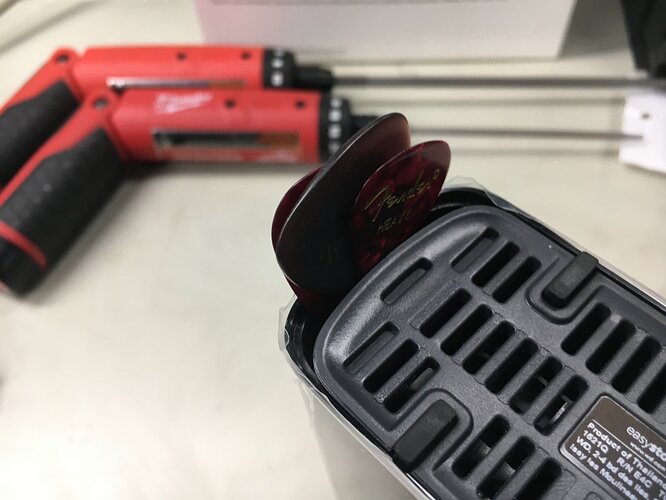 shuck9-jpg.42963 1600×1200 164 KB На этом этапе ваша крышка должна быть отперта, но её может быть трудно сдвинуть. Важно сдвигать её, чтобы не повредить крышку. Потяните аккуратно и немного покачайте вперёд-назад:
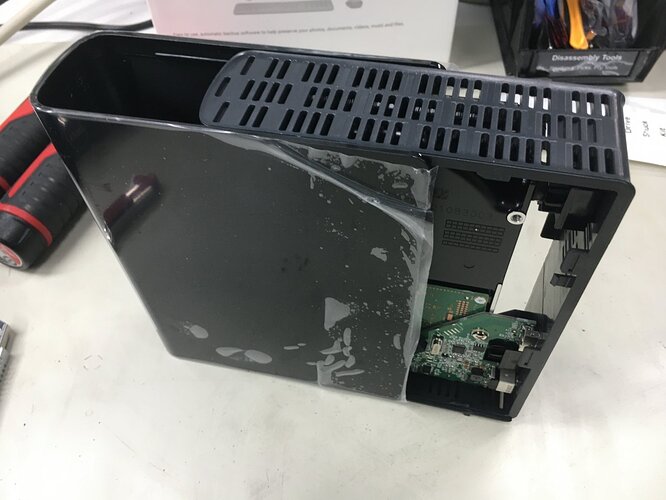 shuck10-jpg.42965 1600×1200 171 KB Есть винт Phillips #2, который крепит USB-адаптер к плате HDD. Удобный момент его открутить:
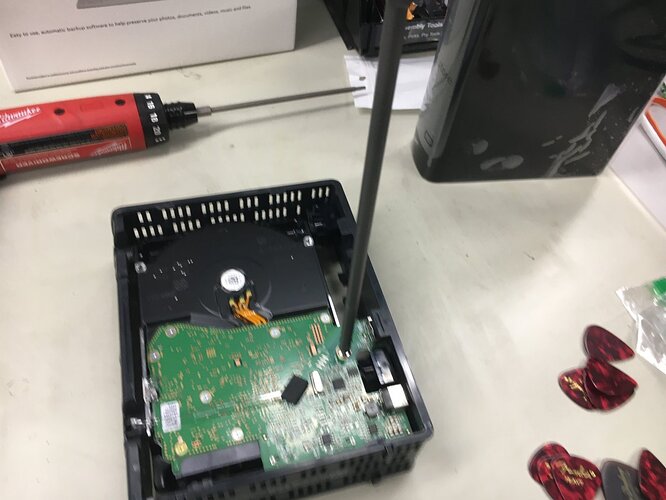 shuck11-jpg.42966 1600×1200 179 KB Теперь аккуратно наклоните диск, чтобы достать его из рамки. Приподнимите ровно настолько, чтобы он вышел из рамки. Если перестараться, можно повредить разъёмы на плате. Может показаться, что он сидит маловато, но это абсолютно нормально — поддеть его до такого состояния, чтобы вытащить всё:
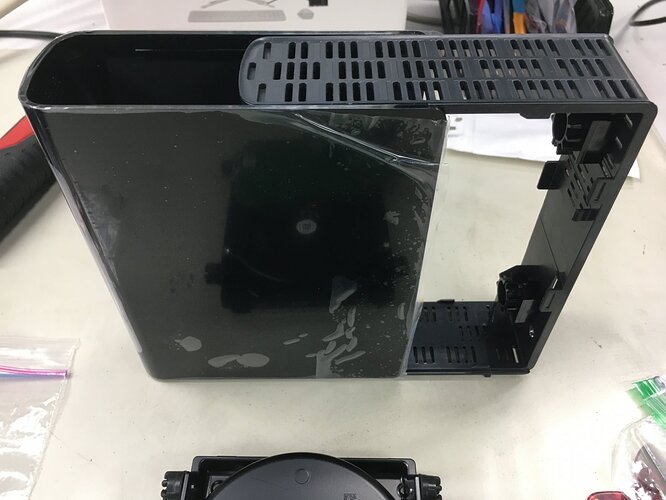
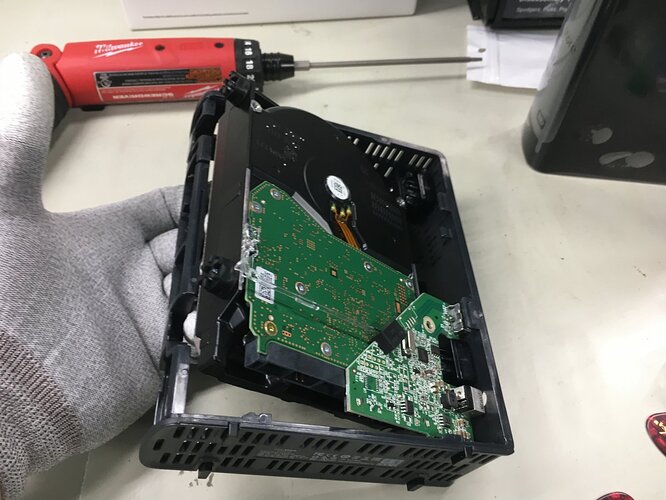 shuck12-jpg.42967 1600×1200 234 KB Когда внутренности извлечены, частично соберите пластиковый корпус обратно, убедившись, что крышка скользит по направляющим:
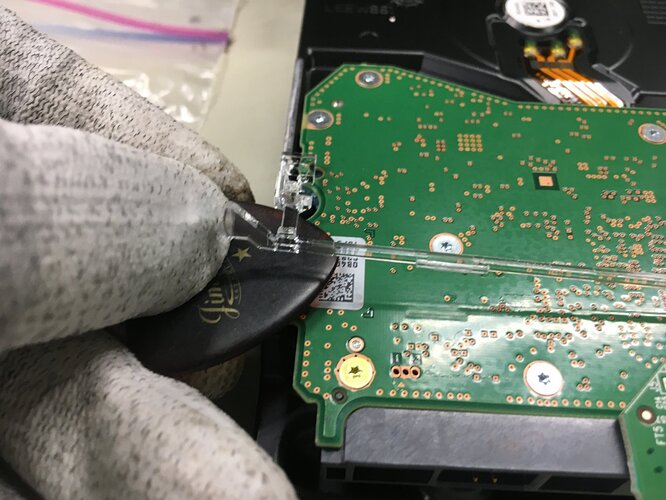
 shuck13-jpg.42968 1600×1200 173 KB Далее переходим к сборке самого диска. Аккуратно подденьте и ослабьте световод. Он запрессован в одно из монтажных отверстий диска:
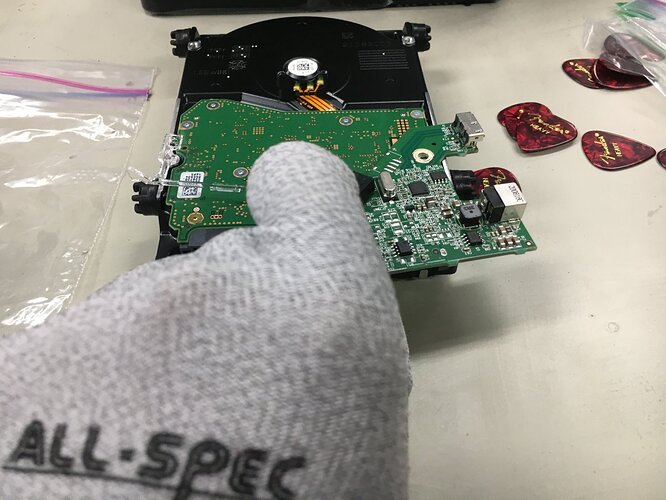
 shuck14-jpg.42969 1600×1200 239 KB Затем аккуратно покачайте плату вперёд-назад, чтобы снять её с разъёмов питания и SATA диска. Старайтесь не вытащить световод из платы. Положите винт Phillips, световод и плату в пакет.
 shuck15-jpg.42970 1600×1200 234 KB Открутите четыре винта T-10 и резиновые втулки. Тоже положите их в пакет.
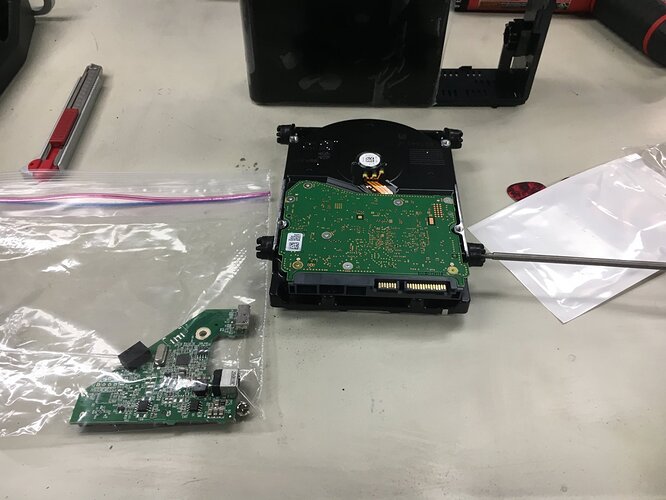 shuck16-jpg.42971 1600×1200 198 KB Пакет — это ваш комплект запчастей на случай, если вам когда-нибудь понадобится отправить диск в RMA.
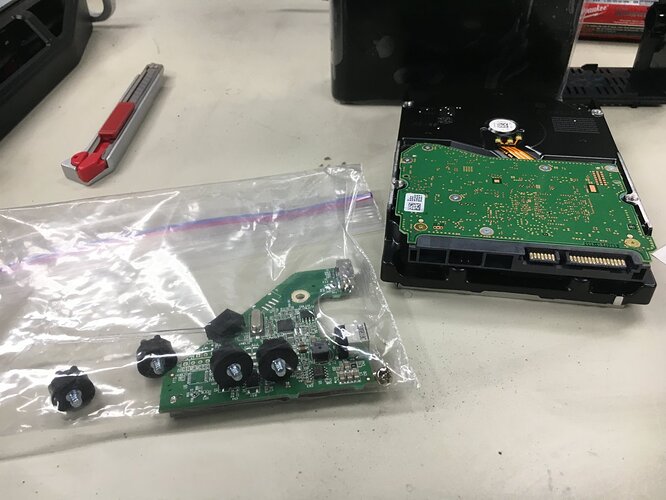 shuck17-jpg.42972 1600×1200 213 KB Положите пакет внутрь корпуса и закройте корпус. Не защёлкивайте его до конца.
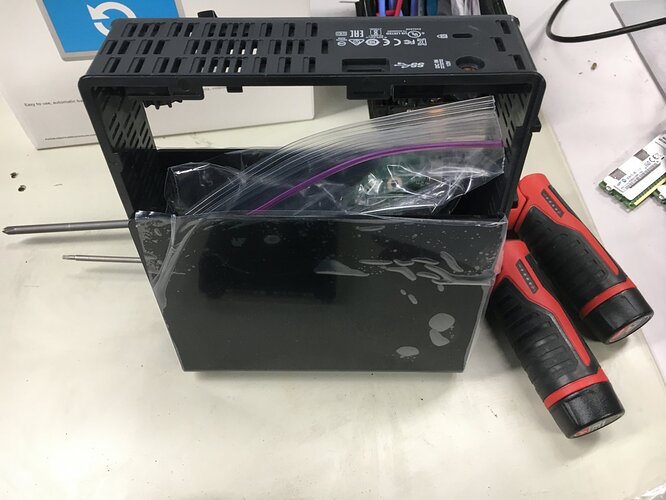 shuck18-jpg.42973 1600×1200 188 KB Уберите корпус обратно в упаковочный материал и положите в коробку. Теперь вы готовы к обратному процессу, если когда-нибудь потребуется отправить диск в RMA.
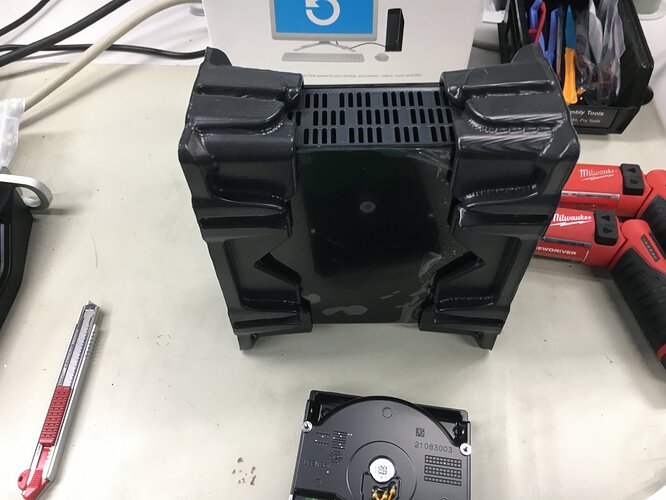 shuck19-jpg.42974 1600×1200 182 KB Вот и всё. Если вы всё сделали правильно, на деталях не будет ни царапин, ни повреждений, ничего не выдаст, что диск извлекали из корпуса. Поскольку у вас, скорее всего, не один диск, хорошо бы выработать «процесс» и выполнять эти шаги в том порядке, что я показал, а не оставлять кучу распотрошённых корпусов и винтиков, чтобы разбирать всё «в конце». И, конечно, наслаждайтесь дисками по полцены с «Чёрной пятницы». Постскриптум (не язык принтера): Вечно бдительный @Etorix напоминает всем, что полезно проверить настройки TLER/ERC на этих дисках. Проверка поддержки TLER, ERC и т.д. на диске Одна из проблем потребительских жёстких дисков — большинство из них зависают при возникновении ошибки и внутренне повторяют операцию, возможно, в течение минуты и более. Для настольного ПК, где нет избыточности, это не…
 250×250 19.8 KB Дополнительное примечание: Сейчас 2022 год, и @Constantin сделал комментарий о переработке блоков питания. Это побудило меня откопать кучу коробок от EasyStore, гарантия на которые уже истекла, и разобрать их на запчасти. Поскольку некоторые спрашивали: из выборки в 55 дисков ни один не вышел из строя и не потребовал RMA.
shuck0-jpg.42954 1600×1200 200 KB Откройте коробку, не испортив её, потому что вам вполне может захотеться убрать корпус обратно в коробку. Коробки отлично складываются и хранятся, на каждой легко читается серийный номер, в отличие от голых корпусов. shuck1-jpg.42955 1600×1200 182 KB Достаньте из коробки только EasyStore: shuck2-jpg.42956 1600×1200 147 KB Итак, существует множество инструментов-«расширителей-аннуляторов-гарантии» вроде синих три-зубцов, которые часто используют для телефонов, но я обнаружил, что они работают плохо: сделаны в Азии, качество и толщина разная и т.д. Я выяснил, что гитарные медиаторы лучше синих три-зубцов или большинства других вариантов, и что для этой конкретной задачи оптимальны тяжёлые медиаторы Fender Heavy. У них отлично скруглённые края, которые довольно сложно повредить пластик корпуса, они легко вставляются и имеют правильную ширину, чтобы не натворить других бед. С каждой стороны корпуса есть по три фиксирующих защёлки, которые держат его закрытым. Идеально — засунуть по четыре медиатора с каждой стороны. Цель — не засунуть их как можно глубже, а лишь развести защёлки и крышку, чтобы можно было её снять. Это всего пара миллиметров. Я использую по четыре медиатора с каждой стороны, потому что так проще, чем запоминать точное расположение защёлок. Четыре равномерно расположенных медиатора действительно надёжно открывают эти штуки. Будьте нежны. shuck3-jpg.42957 1600×1200 160 KB Ещё два медиатора на верхней закруглённой грани используются, чтобы поддеть крышку. Это ЕДИНСТВЕННЫЙ шаг, требующий сколько-нибудь значительного усилия, и достаточно лишь того, чтобы медиаторы вошли глубже. Сдвигая медиаторы навстречу друг другу так, чтобы они перекрывались, вы должны сдвинуть крышку: shuck4-jpg.42958 1600×1200 170 KB Как только они перекрылись, я вставляю очень толстый гитарный медиатор, чтобы расширить щель. Это не обязательно, просто ускоряет процесс вскрытия: shuck5-jpg.42959 1600×1200 201 KB Раздаётся приятное «тыдыщ», когда вы заталкиваете медиаторы внутрь и создаёте зазор: shuck6-jpg.42960 1600×1200 211 KB А вот и готовый зазор: shuck7-jpg.42961 1600×1200 173 KB Не нужно делать огромный зазор. Это рискует сломать крышку. Вы просто хотите ослабить замки. Теперь переверните диск и сделайте то же самое снизу: shuck8-jpg.42962 1600×1200 170 KB И наконец, крышка действительно ослабла: shuck9-jpg.42963 1600×1200 164 KB На этом этапе ваша крышка должна быть отперта, но её может быть трудно сдвинуть. Важно сдвигать её, чтобы не повредить крышку. Потяните аккуратно и немного покачайте вперёд-назад: shuck10-jpg.42965 1600×1200 171 KB Есть винт Phillips #2, который крепит USB-адаптер к плате HDD. Удобный момент его открутить: shuck11-jpg.42966 1600×1200 179 KB Теперь аккуратно наклоните диск, чтобы достать его из рамки. Приподнимите ровно настолько, чтобы он вышел из рамки. Если перестараться, можно повредить разъёмы на плате. Может показаться, что он сидит маловато, но это абсолютно нормально — поддеть его до такого состояния, чтобы вытащить всё: shuck12-jpg.42967 1600×1200 234 KB Когда внутренности извлечены, частично соберите пластиковый корпус обратно, убедившись, что крышка скользит по направляющим: shuck13-jpg.42968 1600×1200 173 KB Далее переходим к сборке самого диска. Аккуратно подденьте и ослабьте световод. Он запрессован в одно из монтажных отверстий диска: shuck14-jpg.42969 1600×1200 239 KB Затем аккуратно покачайте плату вперёд-назад, чтобы снять её с разъёмов питания и SATA диска. Старайтесь не вытащить световод из платы. Положите винт Phillips, световод и плату в пакет. shuck15-jpg.42970 1600×1200 234 KB Открутите четыре винта T-10 и резиновые втулки. Тоже положите их в пакет. shuck16-jpg.42971 1600×1200 198 KB Пакет — это ваш комплект запчастей на случай, если вам когда-нибудь понадобится отправить диск в RMA. shuck17-jpg.42972 1600×1200 213 KB Положите пакет внутрь корпуса и закройте корпус. Не защёлкивайте его до конца. shuck18-jpg.42973 1600×1200 188 KB Уберите корпус обратно в упаковочный материал и положите в коробку. Теперь вы готовы к обратному процессу, если когда-нибудь потребуется отправить диск в RMA. shuck19-jpg.42974 1600×1200 182 KB Вот и всё. Если вы всё сделали правильно, на деталях не будет ни царапин, ни повреждений, ничего не выдаст, что диск извлекали из корпуса. Поскольку у вас, скорее всего, не один диск, хорошо бы выработать «процесс» и выполнять эти шаги в том порядке, что я показал, а не оставлять кучу распотрошённых корпусов и винтиков, чтобы разбирать всё «в конце». И, конечно, наслаждайтесь дисками по полцены с «Чёрной пятницы». Постскриптум (не язык принтера): Вечно бдительный @Etorix напоминает всем, что полезно проверить настройки TLER/ERC на этих дисках. Проверка поддержки TLER, ERC и т.д. на диске Одна из проблем потребительских жёстких дисков — большинство из них зависают при возникновении ошибки и внутренне повторяют операцию, возможно, в течение минуты и более. Для настольного ПК, где нет избыточности, это не… 250×250 19.8 KB Дополнительное примечание: Сейчас 2022 год, и @Constantin сделал комментарий о переработке блоков питания. Это побудило меня откопать кучу коробок от EasyStore, гарантия на которые уже истекла, и разобрать их на запчасти. Поскольку некоторые спрашивали: из выборки в 55 дисков ни один не вышел из строя и не потребовал RMA. 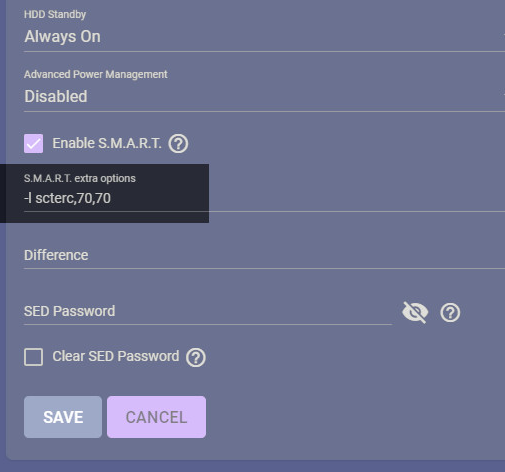 smart-extra-options-tler 505×472 39.1 KB Также можно создать кастомные Cron Jobs для каждого диска, чтобы применять эти значения при загрузке. ПРАВКА: присвоенные значения указаны в «декасекундах», то есть «70» — это 7 секунд, а «100» — 10 секунд.
