
Этот ресурс изначально создан пользователем Basil Hendroff на форумах архива TrueNAS Community. Пожалуйста, напишите в ЛС этому аккаунту или оставьте комментарий в этой ветке, чтобы подтвердить права. Collabora и OnlyOffice — популярные офисные пакеты для Nextcloud. Это подборка заметок о том, как запустить Collabora Online Development Edition (CODE) в Nextcloud за обратным прокси на FreeNAS. Для этого нужно собрать несколько компонентов. Кредиты: @danb35 — ресурсы по Nextcloud и Caddy, @KevDog — конфигурация Collabora, Docker Compose. План действий: Использование Ubuntu VM на TrueNAS CORE: Установить Nextcloud. Настроить Nextcloud за обратным прокси. Установить Ubuntu с Docker и Docker Compose в VM FreeNAS. Установить Collabora через Docker Compose. Настроить сервер Collabora за обратным прокси. Включить и настроить коннектор Collabora Online в Nextcloud. Автоматические обновления Collabora (опционально). Использование TrueNAS SCALE: Установить Nextcloud. Настроить Nextcloud за обратным прокси. Установить Ubuntu с Docker и Docker Compose в VM FreeNAS. Развернуть Collabora на TrueNAS SCALE. Настроить сервер Collabora за обратным прокси. Включить и настроить коннектор Collabora Online в Nextcloud. Автоматические обновления Collabora (опционально). Вы можете выбрать отдельные шаги, если некоторые компоненты уже настроены. Примечание: Для пояснения в шагах ниже предполагается, что FQDN Nextcloud — cloud.mydomain.com, а для Collabora — collabora.mydomain.com. Шаги 1–3: Обратитесь к первым трём шагам ресурса «Nextcloud и интеграция OnlyOffice». Шаг 4: Установка Collabora с помощью Docker Compose. Перейдите в домашнюю директорию: cd. Создайте папку для файла Compose: mkdir collabora. Перейдите в папку: cd collabora. Создайте файл Compose: nano docker-compose.yml и вставьте следующее: Code: version: ‘3.3’ services: code: ports: - ‘9980:9980’ container_name: collabora-code environment: - domain=cloud.mydomain.com - server_name=collabora.mydomain.com - username=admin - password=secret - ‘extra_params=–o:ssl.enable=false --o:ssl.termination=true’ restart: always image: collabora/code Ссылки: Collabora Online в Nextcloud, Настройка и конфигурация образа Docker collabora/code, Collabora, Nextcloud 11, FreeNAS, Nginx, Запрос отклонён: ::ffff:172.17.0.1| wsd/LOOLWSD.cpp:1971, Composerize. Измените выделенные записи под вашу среду. Примечание: Сертификационные службы отключены в контейнере Collabora по дизайну. Отдельный обратный прокси будет предоставлять сертификацию и завершение TLS для Collabora. Сервер Collabora размещается за обратным прокси. При такой настройке в логах сервера не должно быть ошибок SSL. Соберите и запустите Collabora CODE через Compose: sudo docker-compose up -d. Вопрос 1: Как узнать, что сервер Collabora работает корректно и можно переходить к шагу 5? После перезапуска может потребоваться несколько минут, чтобы сервер Collabora достиг стабильного состояния. Вы можете отслеживать прогресс инициализации сервера с помощью sudo docker logs -f collabora-code (Ctrl-C для выхода). Есть несколько признаков, что сервер Collabora CODE запущен нормально: Вы поймёте, что инициализация завершается, когда одна из записей в конце лога будет выглядеть примерно так: Code: wsd-00006-00006 2020-04-12 20:11:19.792294 [ loolwsd ] INF WSD initialization complete: setting log-level to [warning] as configured.| wsd/LOOLWSD.cpp:3536 Затем ввод IP-адреса Ubuntu VM и порта Collabora, например , в браузере вернёт статус OK. Ввод curl -k в терминале сделает то же самое. Шаг 5: Настройка сервера Collabora за обратным прокси. Примечания: В Cloudflare создайте CNAME-запись для поддомена collabora.mydomain.com. При использовании Caddy V2 блок кода Caddyfile для Collabora будет выглядеть так: Code: collabora.mydomain.com { encode gzip @collabora { path /loleaflet/* # Loleaflet — клиентская часть LibreOffice Online path /hosting/discovery # URL обнаружения WOPI path /hosting/capabilities # Показывает возможности в json path /lool/* # Основной websocket, загрузки/выгрузки, презентации } reverse_proxy @collabora } Ссылки: Пример Collabora, Пример Caddyfile для Collabora. Пример балансировки нагрузки — в этом посте. Вопрос 1: Как узнать, что Collabora работает с обратным прокси, например Caddy, и можно переходить к шагу 6? Есть три признака: Ввод в браузере выведет содержимое XML-файла. Вы можете зайти в админ-консоль по адресу . Ввод в браузере вернёт текст, похожий на показанный ниже: Code: {“convert-to”:{“available”:false},“hasMobileSupport”:true,“hasTemplateSaveAs”:false,“hasTemplateSource”:true,“productName”:“Collabora Online Development Edition”} Шаг 6: Включение и настройка коннектора Collabora Online в Nextcloud. Примечания: Включите коннектор Collabora Online в разделе «Офисные и текстовые приложения» и настройте, как показано ниже. Не включайте «Collabora Online - Built-in CODE Server». 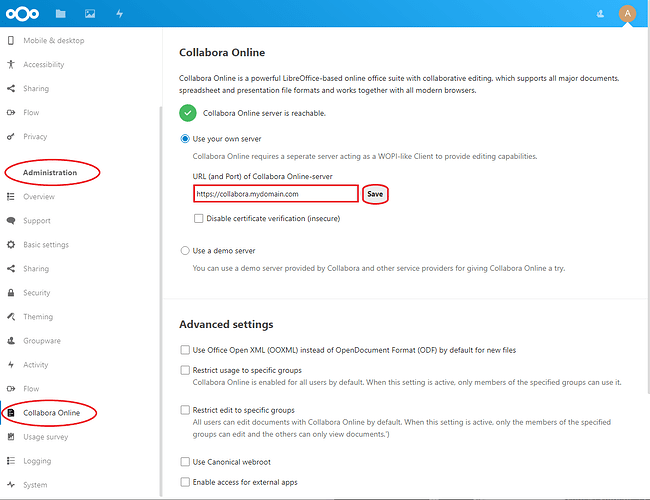 screenshot.402.png 1192×916 49 KB Вот и всё. Вход в систему как пользователь Nextcloud теперь даёт доступ к пакету Collabora CODE, включая текстовый процессор, электронные таблицы и презентации. Также есть бесплатные мобильные приложения Collabora (Android и iOS), работающие с Nextcloud. Шаг 7: Автоматические обновления Collabora. Это опциональный шаг. Он не требуется для интеграции Nextcloud-Collabora. Его цель — обеспечить доступ Nextcloud к последней версии Collabora CODE. Ежедневно проверяется наличие новой версии образа Collabora. Если новая версия существует, она загружается, и контейнер Collabora обновляется. Затем старый образ удаляется. Далее предполагается, что вы строго следовали шагу 4, и ваш файл Compose хранится в папке Collabora в домашней директории. Перейдите в папку Collabora: cd $HOME/collabora. Создайте скрипт update.sh: nano update.sh и вставьте следующее: Code: #!/bin/bash date cd “ dirname "$0" ” docker-compose pull docker-compose up -d docker image prune -f date echo Ссылка: CODE docker automatic update. Сделайте файл исполняемым: chmod +x update.sh. Затем мы добавим строку следующего вида в системный crontab: Code: m h * * * /path/to/script >> /path/to/log 2>&1 Ссылки: Ubuntu Crontab, Понимание идиомы Shell Script: 2>&1. Стандартный вывод и вывод ошибок будут добавлены в /path/to/log. По задумке, файл лога будет расположен в той же папке Collabora, то есть: Code: /path/to/script = $HOME/collabora/update.sh /path/to/log = $HOME/collabora/update.log Однако для системного crontab нужно использовать оценённое значение $HOME. Запишите, что это такое: echo $HOME. Например:
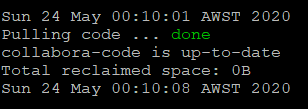
 Для этого примера: Code: /path/to/script = /home/administrator/collabora/update.sh /path/to/log = /home/administrator/collabora/update.log Отредактируйте системный crontab: sudo crontab -e и настройте cron-задачу. Скрипт должен запускаться в то время, когда Collabora вряд ли кто-то будет использовать. В примере ниже я проверяю обновления ежедневно в 00:10. Code: 10 0 * * * /home/administrator/collabora/update.sh >> /home/administrator/collabora/update.log 2>&1 Если при запуске задачи обновлений нет, типичная запись в логе будет выглядеть примерно так:
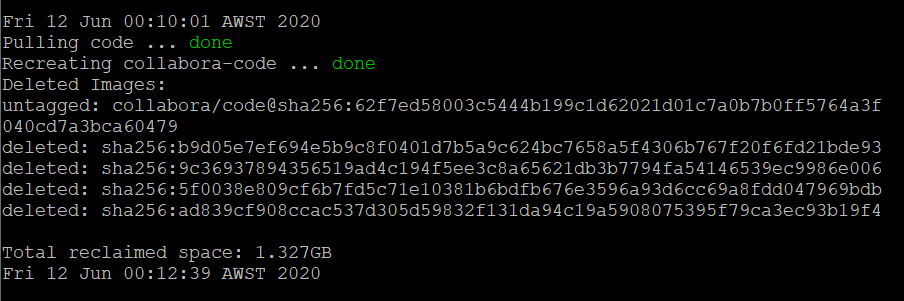
 Если обновление доступно, запись в логе будет выглядеть больше так:
 screenshot.355.png 904×301 11.3 KB
screenshot.402.png 1192×916 49 KB Вот и всё. Вход в систему как пользователь Nextcloud теперь даёт доступ к пакету Collabora CODE, включая текстовый процессор, электронные таблицы и презентации. Также есть бесплатные мобильные приложения Collabora (Android и iOS), работающие с Nextcloud. Шаг 7: Автоматические обновления Collabora. Это опциональный шаг. Он не требуется для интеграции Nextcloud-Collabora. Его цель — обеспечить доступ Nextcloud к последней версии Collabora CODE. Ежедневно проверяется наличие новой версии образа Collabora. Если новая версия существует, она загружается, и контейнер Collabora обновляется. Затем старый образ удаляется. Далее предполагается, что вы строго следовали шагу 4, и ваш файл Compose хранится в папке Collabora в домашней директории. Перейдите в папку Collabora: cd $HOME/collabora. Создайте скрипт update.sh: nano update.sh и вставьте следующее: Code: #!/bin/bash date cd “ dirname "$0" ” docker-compose pull docker-compose up -d docker image prune -f date echo Ссылка: CODE docker automatic update. Сделайте файл исполняемым: chmod +x update.sh. Затем мы добавим строку следующего вида в системный crontab: Code: m h * * * /path/to/script >> /path/to/log 2>&1 Ссылки: Ubuntu Crontab, Понимание идиомы Shell Script: 2>&1. Стандартный вывод и вывод ошибок будут добавлены в /path/to/log. По задумке, файл лога будет расположен в той же папке Collabora, то есть: Code: /path/to/script = $HOME/collabora/update.sh /path/to/log = $HOME/collabora/update.log Однако для системного crontab нужно использовать оценённое значение $HOME. Запишите, что это такое: echo $HOME. Например: Для этого примера: Code: /path/to/script = /home/administrator/collabora/update.sh /path/to/log = /home/administrator/collabora/update.log Отредактируйте системный crontab: sudo crontab -e и настройте cron-задачу. Скрипт должен запускаться в то время, когда Collabora вряд ли кто-то будет использовать. В примере ниже я проверяю обновления ежедневно в 00:10. Code: 10 0 * * * /home/administrator/collabora/update.sh >> /home/administrator/collabora/update.log 2>&1 Если при запуске задачи обновлений нет, типичная запись в логе будет выглядеть примерно так: Если обновление доступно, запись в логе будет выглядеть больше так: screenshot.355.png 904×301 11.3 KB